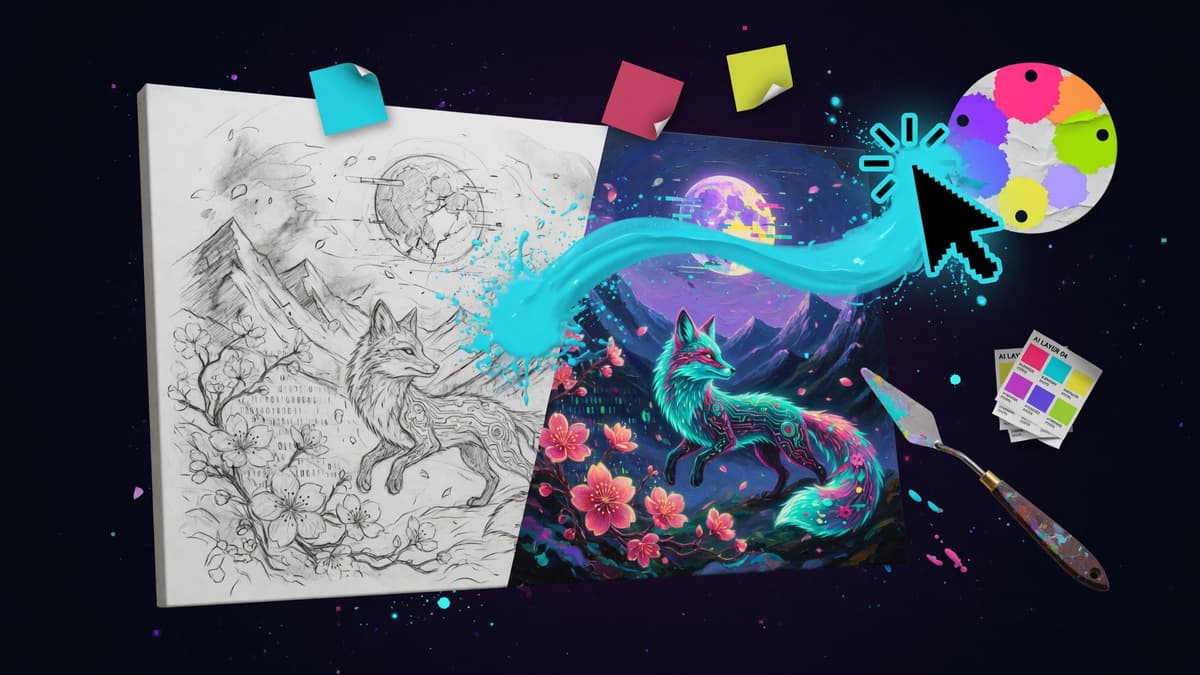
Bilder erstellen mit KI — Einfach schöne Bilder machen
Stell dir vor, du könntest ein Bild malen, ohne einen Pinsel in der Hand zu halten. Oder ein Foto machen, ohne eine Kamera zu brauchen. Du beschreibst…
Einleitung
Stell dir vor, du könntest ein Bild malen, ohne einen Pinsel in der Hand zu halten. Oder ein Foto machen, ohne eine Kamera zu brauchen. Du beschreibst einfach mit Worten, was du dir vorstellst — und ein Computer malt es für dich. Innerhalb von Sekunden. In jedem Stil denkbar: als Ölgemälde, als Aquarell, als Cartoon, als fotorealistisches Bild.
Tools in diesem Artikel
Passend zum Thema — mit Affiliate-Link, wenn verfügbar (für dich ohne Aufpreis).




Das klingt nach Magie? Ist aber Wirklichkeit. Und es ist einfacher, als du denkst.
Vielleicht denkst du jetzt: „Das ist doch etwas für junge Leute, für Computer-Experte, für Künstler." Aber nein! Genau dafür wurde diese Technik entwickert — für alle. Du brauchst keine Vorkenntnisse. Du brauchst keine Zeichenkenntnisse. Du brauchst keinen teuren Computer. Du brauchst nur eine Internetverbindung und eine Idee.
Vielleicht möchtest du eine schöne Postkarte zum Geburtstag deiner Enkel erstellen. Oder ein Bild für den Kalender deines Vereins. Oder ein Geschenk, das aussehen soll, als hätte ein Künstler es gemalt. Oder du willst einfach Spaß haben und ausprobieren, was möglich ist. All das kannst du mit KI-Bildgeneratoren machen.
In diesem Guide lernst du Schritt für Schritt, wie du mit zwei kostenlosen Tools — Leonardo.ai und dem Bing Image Creator — deine eigenen Bilder erstellst. Du lernst, wie man eine Bildbeschreibung (einen sogenannten „Prompt") schreibt, wie du verschiedene Stile ausprobierst und wie du deine Bilder herunterladest und verwendest. Am Ende dieses Guides wirst du staunen, was du alles erstellen kannst.
Ein Hinweis vorab: Du musst kein Künstler sein, um schöne Bilder zu erstellen. Du musst nur wissen, was du möchtest — und der Computer malt es für dich. Probier es aus! Es macht Spaß, und du überrascht dich selbst, was du alles erstellen kannst.
Lernziele
Nachdem du diesen Guide komplett gelesen hast, kannst du:
- Erklären, was ein KI-Bildgenerator ist und wie er funktioniert
- Den Unterschied zwischen verschiedenen KI-Bildgeneratoren verstehen
- Dich bei Leonardo.ai und dem Bing Image Creator kostenlos anmelden
- Einen guten Prompt schreiben — also eine Bildbeschreibung für den Computer
- Die Formel „Was + Wo + Wie + Stil" für effektive Prompts anwenden
- Mindestens 10 verschiedene Bilder erstellen
- Fortgeschrittene Prompt-Tipps anwenden, um bessere Ergebnisse zu erhalten
- Wissen, was du tun kannst, wenn das Bild nicht gut aussieht
- Deine Bilder herunterladen und für verschiedene Zwecke verwenden
- Die Grundlagen des Urheberrechts bei KI-Bildern verstehen
- Die Datenschutzaspekte bei KI-Bildgeneratoren kennen
- Antworten auf die 8 häufigsten Fragen zu KI-Bildgenerierung finden
Kapitel 1: Was sind KI-Bildgeneratoren?
Die Magie der modernen Technik
Ein KI-Bildgenerator ist ein Computerprogramm, das aus Text Bilder erstellt. Du schreibst zum Beispiel: „Eine Katze auf einem Regenbogen, im Stil eines Ölgemäldes" — und der Computer malt dieses Bild für dich. Innerhalb von 10 bis 30 Sekunden.
Das klingt unglaublich, aber es funktioniert. Und zwar so gut, dass die Ergebnisse manchmal nicht von echten Fotos oder Gemälden zu unterscheiden sind.
Wie funktioniert das? — Einfach erklärt
Die KI wurde mit Millionen von Bildern trainiert. Sie hat gelernt, wie Katzen aussehen, wie Regenbögen aussehen, wie Ölgemälde aussehen, wie Wasserfarben aussehen, wie Fotos aussehen. Sie hat auch gelernt, wie Licht funktioniert, wie Schatten fallen, wie Perspektive funktioniert.
Wenn du eine Beschreibung eingibst, kombiniert die KI all diese gelernten Informationen und erstellt ein neues, einzigartiges Bild. Jedes Bild ist ein Mal einzigartig — es existiert noch nie zuvor.
Wichtig zu wissen: Die KI „versteht" nicht, wie ein Mensch. Sie erkennt Muster und kombiniert sie. Sie weiß nicht, was eine Katze ist — sie weiß nur, wie Katzen aussehen. Deshalb sind die Ergebnisse manchmal überraschend. Manchmal malt die KI zu viele Finger an einer Hand, oder die Augen sehen seltsam aus. Aber die Technik wird schnell besser, und für die meisten Zwecke sind die Ergebnisse wunderbar.
Vergleich: Wie ein Koch, der ein Rezept bekommt
Stell dir vor, du gibst einem Koch ein Rezept. Du schreibst: „Ein Apfelkuchen mit Zimt und Nüssen, goldbraun gebacken, auf einem Holztisch." Der Koch hat schon Tausende von Kuchen gebacken. Er weiß, wie Teig aussieht, wie man Äpfel schneidet, wie Zimt riecht. Er nimmt deine Beschreibung und baut daraus einen Kuchen.
Ein KI-Bildgenerator funktioniert ähnlich. Du gibst eine Beschreibung (den Prompt), und die KI baut daraus ein Bild. Je genauer deine Beschreibung, desto besser das Ergebnis.
Welche KI-Bildgeneratoren gibt es?
Es gibt viele verschiedene KI-Bildgeneratoren. Hier eine Übersicht der wichtigsten:
Für Anfänger empfohlen:
- Leonardo.ai — Kostenlos, einfach zu benutzen, viele Stile verfügbar. Perfekt für den Einstieg. Du bekommst jeden Tag kostenlose „Tokens" (das sind wie Punkte, mit denen du Bilder erstellst). Das ist das Tool, das wir in diesem Guide zuerst verwenden.
- Bing Image Creator (von Microsoft) — Kostenlos, läuft im Browser, braucht nur ein Microsoft-Konto. Sehr einfach, aber weniger Einstellmöglichkeiten. Das ist das zweite Tool, das wir verwenden.
Fortgeschrittene Tools:
- Midjourney — Sehr gute Qualität, aber etwas komplizierter zu benutzen. Benötigt Discord (eine Chat-App). Kostenpflichtig nach dem Testzeitraum.
- DALL-E (von OpenAI) — Sehr gut, aber kostenpflichtig. Läuft über ChatGPT.
- Stable Diffusion — Kostenlos und mächtig, aber technisch anspruchsvoll. Man braucht einen guten Computer oder einen Dienst im Internet.
- Canva AI — In den beliebten Design-Tool Canva integriert. Kostenlos mit Einschränkungen, mehr Funktionen im kostenpflichtigen Abo.
Für diesen Guide verwenden wir Leonardo.ai und Bing Image Creator. Beide sind kostenlos, einfach zu benutzen und perfekt für den Einstieg.
Was kann man mit KI-Bildern machen?
Die Möglichkeiten sind fast endlos:
- Postkarten und Grußkarten für Geburtstage, Weihnachten, Ostern, Valentinstag
- Geschenke — ein gemaltes Bild deiner Enkel, ein personalisiertes Poster
- Einladungen — für Familienfeiern, Vereinstreffen, Geburtstage
- Kalender — mit eigenen Bildern für jeden Monat
- Bilder für soziale Medien — für Facebook oder WhatsApp
- Bilderrahmen und Wandbilder — als Leinwanddruck oder Poster
- Kreatives Schreiben — Bilder als Inspiration für Geschichten
- Einfach nur Spaß — probiere aus, was möglich ist!
Kapitel 2: Einführung in Leonardo.ai
Was ist Leonardo.ai?
Leonardo.ai ist ein kostenloser Online-Dienst, mit dem du KI-Bilder erstellen kannst. Du brauchst keine Software installieren — alles läuft im Browser. Du brauchst nur eine E-Mail-Adresse zum Anmelden.
Leonardo.ai ist besonders gut für Anfänger geeignet, weil:
- Es jeden Tag kostenlose Tokens gibt (ca. 150 pro Tag — das reicht für viele Bilder)
- Es viele verschiedene Stile und Modelle gibt
- Die Bedienung einfach und übersichtlich ist
- Es eine große Community gibt, von der du lernen kannst
Schritt-für-Schritt Anmeldung bei Leonardo.ai
Schritt 1: Öffne die Webseite
Öffne deinen Browser (Chrome, Firefox, Edge — egal welcher). Tippe in die Adressleiste oben ein:
www.leonardo.ai
Drücke die Enter-Taste.
Schritt 2: Erstelle einen kostenlosen Account
Klicke auf den Button "Create Account" (oder „Sign Up") auf der Startseite. Du kannst dich auf zwei Arten anmelden:
- Mit E-Mail-Adresse: Gib deine E-Mail-Adresse ein, wähle ein Passwort und bestätige deine E-Mail.
- Mit Google-Konto: Wenn du bereits ein Google-Konto hast (für Gmail, YouTube etc.), ist das die einfachste Option. Klicke auf „Continue with Google" und gib deine Google-Daten ein.
Tipp: Die Anmeldung mit Google ist am einfachsten, weil du dir kein neues Passwort merken musst.
Schritt 3: Bestätige deine E-Mail-Adresse
Falls du dich mit E-Mail angemeldet hast, bekommst du eine E-Mail von Leonardo.ai. Öffne diese E-Mail und klicke auf den Bestätigungslink. Dann bist du angemeldet.
Schritt 4: Wähle deinen Nutzertyp
Leonardo.ai fragt dich, wofür du die Plattform nutzen möchtest. Wähle „Personal" (persönlich) — das ist kostenlos.
Schritt 5: Fertig!
Du bist jetzt im Hauptbereich von Leonardo.ai. Herzlich willkommen! Jetzt kannst du dein erstes Bild erstellen.
Dein erstes Bild in Leonardo.ai erstellen
Schritt 1: Finde das Eingabefeld
Auf der Startseite von Leonardo.ai siehst du oben ein großes Textfeld. Dort steht etwas wie „Describe your image..." (Beschreibe dein Bild...). Dort schreibst du, was du als Bild haben möchtest.
Schritt 2: Schreibe deinen ersten Prompt
Tippe eine einfache Beschreibung ein. Zum Beispiel:
Ein schöner Sonnenuntergang über einem See, mit Bergen im Hintergrund, im Stil eines Ölgemäldes
Oder auf Englisch (das funktioniert oft besser):
A beautiful sunset over a lake, with mountains in the background, oil painting style
Schritt 3: Wähle ein Modell (optional)
Unter dem Textfeld kannst du ein „Modell" wählen. Das ist der Stil der KI. Für den Anfang wählst du das Standardmodell („Leonardo Phoenix" oder ähnlich). Später kannst du experimentieren.
Schritt 4: Klicke auf „Generate" (Erstellen)
Der Computer beginnt zu arbeiten. Das dauert etwa 10 bis 30 Sekunden. Du siehst einen Ladebalken.
Schritt 5: Schau dir das Ergebnis an
Es werden mehrere Bilder angezeigt (meist 2 oder 4). Schau sie dir an. Welches gefällt dir am besten?
Schritt 6: Lade dein Bild herunter
Klicke auf das Bild, das dir gefällt. Dann siehst du einen Button "Download" (Herunterladen). Klicke darauf, und das Bild wird auf deinen Computer gespeichert.
Tipp: Die Bilder werden normalerweise im Ordner „Downloads" gespeichert. Merke dir den Ort, damit du sie wiederfindest.
Die Leonardo.ai-Oberfläche im Überblick
Hier die wichtigsten Bereiche:
- Textfeld oben: Hier schreibst du deinen Prompt
- Modell-Auswahl: Hier wählst du den KI-Stil
- Bildgröße: Hier kannst du die Größe des Bildes wählen (zum Beispiel 1024x1024 für ein quadratisches Bild)
- Anzahl der Bilder: Hier wählst du, wie viele Bilder die KI erstellen soll
- Negative Prompt: Hier kannst du angeben, was im Bild NICHT sein soll (mehr dazu in Kapitel 4)
- Galerie: Hier siehst du alle deine erstellten Bilder
Kostenlose Tokens — Wie viele Bilder kann ich erstellen?
Leonardo.ai gibt dir jeden Tag kostenlose Tokens. Mit einem Token kannst du ungefähr ein Bild erstellen. Du bekommst jeden Tag ca. 150 Tokens — das reicht völlig zum Üben und Ausprobieren.
Wenn du mehr Tokens brauchst, kannst du:
- Einfach auf den nächsten Tag warten (die Tokens werden täglich aufgefüllt)
- Ein kostenpflichtiges Abo abschließen (aber das brauchst du am Anfang nicht)
Kapitel 3: Einführung in Bing Image Creator
Was ist der Bing Image Creator?
Der Bing Image Creator ist ein kostenloser Dienst von Microsoft. Er nutzt die KI von OpenAI (DALL-E) und ist direkt in den Microsoft-Browser Edge integriert. Du kannst ihn aber auch in anderen Browsern nutzen.
Vorteile des Bing Image Creators:
- Komplett kostenlos
- Braucht nur ein Microsoft-Konto (Outlook, Hotmail, Live)
- Sehr einfach zu benutzen
- Gute Bildqualität
Nachteile:
- Weniger Einstellmöglichkeiten als Leonardo.ai
- Weniger Stile verfügbar
- Manchmal langsamer als Leonardo.ai
Schritt-für-Schritt Anmeldung beim Bing Image Creator
Schritt 1: Öffne die Webseite
Öffne deinen Browser und gehe auf:
www.bing.com/create
Schritt 2: Melde dich mit deinem Microsoft-Konto an
Wenn du bereits ein Microsoft-Konto hast (Outlook, Hotmail, Live), kannst du dich direkt anmelden. Klicke auf „Sign In" (Anmelden) und gib deine Daten ein.
Wenn du kein Microsoft-Konto hast, kannst du eines kostenlos erstellen. Klicke auf „Create one!" (Erstelle eines) und folge den Anweisungen. Du brauchst nur eine E-Mail-Adresse und ein Passwort.
Tipp: Falls du Schwierigkeiten mit der Anmeldung hast, bitte ein Familienmitglied oder einen Freund um Hilfe. Es dauert nur wenige Minuten.
Schritt 3: Fertig!
Du bist jetzt im Bing Image Creator. Du siehst ein Textfeld, in das du deine Bildbeschreibung schreiben kannst.
Dein erstes Bild im Bing Image Creator erstellen
Schritt 1: Schreibe deinen Prompt
Tippe deine Bildbeschreibung in das Textfeld ein. Zum Beispiel:
Ein gemütliches Wintermärchen mit einem kleinen Haus im Schnee, Rauch kommt aus dem Schornstein, Nordlichter am Himmel
Schritt 2: Klicke auf „Create" (Erstellen)
Der Computer beginnt zu arbeiten. Das dauert etwa 10 bis 30 Sekunden.
Schritt 3: Schau dir das Ergebnis an
Es werden mehrere Bilder angezeigt. Schau sie dir an und wähle das dir am besten gefällt.
Schritt 4: Lade dein Bild herunter
Klicke auf das Bild, das dir gefällt. Dann siehst du Optionen zum Herunterladen oder Teilen. Klicke auf „Download", um das Bild auf deinen Computer zu speichern.
Leonardo.ai vs. Bing Image Creator — Ein Vergleich
| Eigenschaft | Leonardo.ai | Bing Image Creator |
|---|---|---|
| Kostenlos | ✅ Ja (mit täglichen Tokens) | ✅ Ja |
| Anmeldung | E-Mail oder Google | Microsoft-Konto |
| Stile | Viele verschiedene | Weniger Auswahl |
| Einstellungen | Viele Optionen | Weniger Optionen |
| Bildqualität | Sehr gut | Gut |
| Einfachheit | Mittel | Sehr einfach |
| Für Anfänger | Gut | Sehr gut |
Empfeugung: Probiere beide aus! Nutze den Bing Image Creator für schnelle, einfache Bilder. Nutze Leonardo.ai, wenn du mehr Kontrolle über den Stil und die Einstellungen haben möchtest.
Kapitel 4: Wie schreibe ich einen guten Prompt?
Was ist ein Prompt?
Ein Prompt ist einfach die Beschreibung, die du dem Computer gibst. Je genauer deine Beschreibung, desto besser das Ergebnis. Aber keine Sorge — du musst kein Professioneller sein. Schon einfache Beschreibungen ergeben tolle Bilder.
Die Formel: Was + Wo + Wie + Stil
Ein guter Prompt besteht aus vier Teilen:
1. WAS — Was ist das Hauptmotiv? Das ist das Wichtigste im Bild. Eine Person, ein Tier, ein Gegenstand, eine Landschaft.
Beispiele: „Ein goldener Retriever", „Eine Katze", „Ein Schloss", „Ein Blumenbeet"
2. WO — Wo befindet sich das Motiv? Der Ort, der Hintergrund, die Umgebung.
Beispiele: „im Herbstwald", „auf einem Holztisch", „am Meer", „in einem Schloss"
3. WIE — Wie ist die Stimmung? Was passiert? Die Aktion, die Stimmung, das Licht, die Farben.
Beispiele: „spielt fröhlich im Laub", „bei warmem Sonnenlicht", „in friedlicher Stille", „mit leuchtenden Farben"
4. STIL — In welchem künstlerischen Stil? Das ist die Art, wie das Bild aussieht. Wie ein Foto? Wie ein Gemälde? Wie eine Zeichnung?
Beispiele: „fotorealistisch", „im Stil eines Ölgemäldes", „wie ein Aquarell", „Cartoon-Stil", „digitale Kunst"
Zusammengesetzt ergibt das:
Beispiel 1:
- Was: Ein goldener Retriever
- Wo: Im Herbstwald
- Wie: Spielt fröhlich im Laub
- Stil: Fotorealistisch, warmes Licht
Als Prompt: Ein goldener Retriever spielt fröhlich im Laub eines Herbstwaldes, fotorealistisch, warmes Licht
Beispiel 2:
- Was: Eine gemütliche Kaffeetasse
- Wo: Auf einem Holztisch neben einem offenen Buch
- Wie: Warmes Morgenlicht durch ein Fenster
- Stil: Im Stil eines Ölgemäldes
Als Prompt: Eine gemütliche Kaffeetasse auf einem Holztisch neben einem offenen Buch und einer Lesebrille, warmes Morgenlicht durch ein Fenster, im Stil eines Ölgemäldes
Tipps für bessere Ergebnisse
1. Sei spezifisch
„Ein Hund" ist zu vage. Der Computer weiß nicht, welche Rasse, welche Farbe, welche Umgebung.
Besser: „Ein goldenbrauner Retriever mit schönem Fell, spielt im Herbstwald im Laub"
2. Füge Details hinzu
Farben, Licht, Stimmung, Hintergrund — je mehr Details, desto besser.
Besser: „Ein goldener Retriever spielt fröhlich im Laub eines Herbstwaldes, die Blätter sind rot und gold, warmes Nachmittagslicht fällt durch die Bäume"
3. Nimm Stilangaben auf
Der Stil macht einen großen Unterschied. Hier die wichtigsten Stile:
| Stil | Beschreibung | Gut für |
|---|---|---|
| Fotorealistisch | Sieht aus wie ein echtes Foto | Porträts, Landschaften, Produkte |
| Ölgemälde | Wie ein klassisches Gemälde | Kunstwerke, Geschenke, Dekoration |
| Aquarell | Weiche, wasserfarbene Malerei | Postkarten, Einladungen, Blumen |
| Cartoon | Bunt und fröhlich | Lustige Bilder, Kinder, Comics |
| Digital Art | Modern und gestochen scharf | Social Media, Poster, moderne Designs |
| 3D-Render | Wie eine 3D-Animation | Moderne Designs, Spiele, Architektur |
| Pencil Drawing | Wie eine Bleistiftzeichnung | Skizzen, Porträts, künstlerische Bilder |
| Japanese Anime | Wie ein japanischer Anime-Film | Anime-Fans, Jugendliche, Fantasy |
4. Englisch funktioniert oft besser
Leonardo.ai und Bing Image Creator verstehen Englisch am besten. Aber Deutsch funktioniert auch! Wenn du Englisch kannst, versuche es auf Englisch. Wenn nicht, schreib einfach auf Deutsch.
5. Nutze den „Negative Prompt"
Der Negative Prompt sagt der KI, was im Bild NICHT sein soll. Das ist sehr nützlich!
Beispiel für den Negative Prompt:
blurry, low quality, distorted, ugly, text, watermark, extra fingers, deformed
Das bedeutet: „Mach das Bild nicht unscharf, nicht verzerrt, ohne Text und ohne Wasserzeichen."
6. Experimentiere!
Wenn dir das Ergebnis nicht gefällt, ändere den Prompt und versuche es erneut. Ändere den Stil, füge Details hinzu, entferne etwas. Jeder Versuch bringt dich näher an das Bild, das du dir vorstellst.
Häufige Fehler und wie man sie vermeidet
Fehler 1: Zu kurz und vage
- Schlecht: „Ein Hund"
- Besser: „Ein goldenbrauner Retriever spielt fröhlich im Herbstwald, fotorealistisch"
Fehler 2: Zu kompliziert
- Schlecht: „Ein Hund, eine Katze, ein Vogel, ein Baum, ein Haus, ein Flugzeug, ein Schiff, ein Auto"
- Besser: Konzentriere dich auf ein Thema. „Ein Hund spielt im Garten vor einem roten Haus"
Fehler 3: Unrealistische Erwartungen
- Schlecht: „Ein perfektes Bild, wie von einem Profi-Fotografen"
- Besser: Die KI ist gut, aber nicht perfekt. Probiere verschiedene Varianten aus.
Fehler 4: Keine Stilangabe
- Schlecht: „Ein Haus am See"
- Besser: „Ein Haus am See, im Stil eines Aquarellgemäldes"
Fehler 5: Zu viele Widersprüche
- Schlecht: „Ein winterlicher Sonnenuntergang mit Schnee und Palmen"
- Besser: Wähle eine konsistente Stimmung. Entweder Winter oder Tropen.
Kapitel 5: 10 einfache Prompts zum Ausprobieren
Hier sind 10 fertige Prompts, die du direkt kopieren und ausprobieren kannst. Einfach den Text kopieren, in das Textfeld bei Leonardo.ai oder Bing Image Creator einfügen und auf „Generate" bzw. „Create" klicken!
Prompt 1: Gemütliche Kaffeestunde
Prompt:
A cozy coffee cup on a wooden table, next to an open book and a pair of reading glasses, warm morning light through a window, oil painting style, soft colors, peaceful atmosphere
Deutsch: Eine gemütliche Kaffeetasse auf einem Holztisch, daneben ein offenes Buch und eine Lesebrille, warmes Morgenlicht durch ein Fenster, im Stil eines Ölgemäldes, weiche Farben, friedliche Stimmung.
Gut für: Postkarten, Wandbilder, Kalender
Prompt 2: Blumengarten im Sommer
Prompt:
A colorful summer garden full of roses, sunflowers and lavender, with butterflies flying around, bright sunshine, watercolor style, vibrant colors
Deutsch: Ein bunter Sommergarten voller Rosen, Sonnenblumen und Lavendel, mit Schmetterlingen, die herumfliegen, heller Sonnenschein, Aquarell-Stil, leuchtende Farben.
Gut für: Postkarten, Einladungen, Wandbilder
Prompt 3: Winterlandschaft
Prompt:
A peaceful snow-covered village with small houses, smoke coming from chimneys, a frozen lake in the foreground, evening light with pink and purple sky, digital art, cozy atmosphere
Deutsch: Ein friedliches schneebedecktes Dorf mit kleinen Häusern, Rauch kommt aus den Schornsteinen, ein zugefrorener See im Vordergrund, Abendlicht mit rosa und violettem Himmel, digitale Kunst, gemütliche Stimmung.
Gut für: Weihnachtskarten, Kalender, Wandbilder
Prompt 4: Enkelbacken
Prompt:
A smiling grandmother and her grandchild baking cookies together in a cozy kitchen, flour on their hands, warm colors, soft lighting, illustration style, heartwarming scene
Deutsch: Eine lächelnde Großmutter und ihr Enkel backen zusammen Plätzchen in einer gemütlichen Küche, Mehl an den Händen, warme Farben, weiches Licht, Illustrationsstil, herzerwärmende Szene.
Gut für: Geschenke, Postkarten, Familienalbum
Prompt 5: Traumhaus am Meer
Prompt:
A small cottage by the sea with a red roof, surrounded by wildflowers, sunset in the background, storybook illustration style, dreamy atmosphere
Deutsch: Ein kleines Häuschen am Meer mit einem roten Dach, umgeben von Wildblumen, Sonnenuntergang im Hintergrund, Illustrationsstil wie ein Bilderbuch, verträumte Stimmung.
Gut für: Wandbilder, Postkarten, Kalender
Prompt 6: Herbstpark Spaziergang
Prompt:
An elderly couple walking hand in hand through an autumn park, golden leaves falling from trees, warm afternoon light, oil painting style, romantic and peaceful
Deutsch: Ein älterer Paar, Hand in Hand durch einen Herbstpark spazierend, goldene Blätter fallen von den Bäumen, warmes Nachmittagslicht, Ölgemälde-Stil, romantisch und friedlich.
Gut für: Geschenke, Wandbilder, Geburtstagskarten
Prompt 7: Frühstückstisch im Garten
Prompt:
A beautiful breakfast table in a garden with fresh bread, jam, eggs and coffee, morning sunlight, flowers in the background, photorealistic, warm and inviting
Deutsch: Ein schöner Frühstückstisch in einem Garten mit frischem Brot, Marmelade, Eiern und Kaffee, Morgenlicht, Blumen im Hintergrund, fotorealistisch, warm und einladend.
Gut für: Kalender, Postkarten, Social Media
Prompt 8: Schneemann im Garten
Prompt:
A cheerful snowman in a front garden with a red scarf and a carrot nose, children playing in the background, snow falling, cartoon style, fun and festive
Deutsch: Ein fröhlicher Schneemann in einem Vorgarten mit einem roten Halspfeifen und einer Karottennase, Kinder spielen im Hintergrund, Schnee fällt, Cartoon-Stil, lustig und festlich.
Gut für: Weihnachtskarten, Kinder, Social Media
Prompt 9: Bergsee im Sommer
Prompt:
A crystal clear mountain lake surrounded by pine trees and snow-capped mountains, a small wooden dock, perfect reflection in the water, photorealistic, serene and majestic
Deutsch: Ein kristallklarer Bergsee, umgeben von Kiefern und schneebedeckten Bergen, ein kleiner Holzsteg, perfekte Spiegelung im Wasser, fotorealistisch, ruhig und majestätisch.
Gut für: Wandbilder, Kalender, Postkarten
Prompt 10: Omas Garten
Prompt:
A lovely old-fashioned garden with a wooden bench, blooming roses, a small fountain, butterflies, warm afternoon light, watercolor style, nostalgic and peaceful
Deutsch: Ein liebenswerter altmodischer Garten mit einer Holzbank, blühenden Rosen, einem kleinen Brunnen, Schmetterlingen, warmem Nachmittagslicht, Aquarell-Stil, nostalgisch und friedlich.
Gut für: Geschenke, Postkarten, Wandbilder
Kapitel 6: Fortgeschrittene Prompt-Tipp
Tipp 1: Nutze Lichtbeschreibungen
Das Licht macht einen enormen Unterschied. Hier einige Beispiele:
- Warmes Licht: „warm golden hour light", „warmes Nachmittagslicht"
- Kaltes Licht: „cool blue moonlight", „kaltes Winterlicht"
- Dramatisches Licht: „dramatic lighting with strong shadows", „dramatisches Licht mit starken Schatten"
- Weiches Licht: „soft diffused light", „weiches, gestreutes Licht"
- Rücklicht: „backlit with sun rays", „rückbeleuchtet mit Sonnenstrahlen"
Tipp 2: Nutze Kameraperspektiven
Auch die Perspektive macht einen Unterschied:
- Nahaufnahme: „close-up shot", „Nahaufnahme"
- Weitwinkel: „wide angle view", „Weitwinkelaufnahme"
- Vogelperspektive: „bird's eye view", „Vogelperspektive"
- Froschperspektive: „worm's eye view", „Froschperspektive"
- Porträt: „portrait shot", „Porträtaufnahme"
Tipp 3: Nutze Farbpaletten
Gib der KI eine Farbpalette vor:
- „warm earth tones" (warme Erdtöne)
- „pastel colors" (Pastellfarben)
- „vibrant and saturated" (leuchtend und gesättigt)
- „monochromatic blue" (monochromatisch blau)
- „black and white" (schwarz-weiß)
Tipp 4: Nutze Künstler als Referenz
Du kannst den Stil eines bestimmten Künstlers als Referenz nehmen:
- „im Stil von Monet" (im Stil von Monet)
- „im Stil von Van Gogh" (im Stil von Van Gogh)
- „im Stil von Claude Monet" (im Stil von Claude Monet)
Achtung: Nutze lieber den allgemeinen Stil als den Namen eines lebenden Künstlers. Manche Künstler haben Einwände gegen die Nutzung ihres Namens.
Tipp 5: Nutze die „Image-to-Image"-Funktion
Leonardo.ai bietet die Möglichkeit, ein bestehendes Foto als Vorlage zu nehmen. Du lädst ein Foto hoch und beschreibst, wie es verändert werden soll. So kannst du zum Beispiel:
- Ein Foto deiner Enkel in ein Ölgemälde verwandeln
- Ein Foto deines Hauses in einen Winterlook verwandeln
- Ein Foto deines Garten in einen Aquarell-Stil umwandeln
So geht's:
- Klicke in Leonardo.ai auf „Image to Image"
- Lade dein Foto hoch
- Schreibe einen Prompt, der beschreiben soll, wie das Bild verändert werden soll
- Klicke auf „Generate"
Tipp 6: Iterieren — Schritt für Schritt zum perfekten Bild
Perfektion kommt nicht beim ersten Versuch. So gehst du vor:
- Erster Versuch: Schreibe einen einfachen Prompt und schau dir das Ergebnis an.
- Analysieren: Was gefällt dir? Was gefällt dir nicht?
- Anpassen: Ändere den Prompt. Füge Details hinzu oder entferne sie.
- Erneut versuchen: Klicke auf „Generate" und schau dir das neue Ergebnis an.
- Wiederholen: Bis du zufrieden bist.
Das ist wie Kochen — manchmal muss man nachwürzen, nachsalzen, die Temperatur anpassen. Mit jedem Versuch wird das Ergebnis besser.
Kapitel 7: Fehlerbehebung — Was tun, wenn das Bild nicht gut aussieht?
Problem: Das Bild sieht unscharf oder „verwaschen" aus
Lösung:
- Füge „sharp focus", „high detail" oder „high quality" zum Prompt hinzu
- Nutze den Negative Prompt: „blurry, low quality, out of focus"
- Wähle eine höhere Auflösung in den Einstellungen
Problem: Die Proportionen stimmen nicht (zum Beispiel zu viele Finger)
Lösung:
- Nutze den Negative Prompt: „extra fingers, deformed hands, bad anatomy, mutated"
- Versuche es mit einem anderen Modell in Leonardo.ai
- Manchmal hilft es, den Prompt zu vereinfachen
Problem: Das Bild sieht nicht aus wie der gewünschte Stil
Lösung:
- Sei spezifischer bei der Stilangabe. Nicht nur „künstlerisch", sondern „im Stil eines Ölgemäldes mit sichtbaren Pinselstrichen"
- Nutze Künstler als Referenz (zum Beispiel „im Stil von Monet")
- Wähle ein anderes Modell in Leonardo.ai, das besser zum Stil passt
Problem: Der Text im Bild ist falsch
Lösung:
- KI-Bildgeneratoren können Text meist nicht korrekt rendern. Vermeide Text im Bild.
- Wenn du Text brauchst, füge ihn nachher in einem Bildbearbeitungsprogramm hinzu (zum Beispiel in Canva oder GIMP)
- Nutze den Negative Prompt: „text, letters, words, watermark"
Problem: Die Farben sind nicht wie gewünscht
Lösung:
- Gib die Farben explizit an: „with red and gold colors", „in warm earth tones"
- Nutze Farbpaletten: „pastel colors", „vibrant and saturated"
- Versuche es mit einem anderen Stil
Problem: Das Bild ist zu dunkel oder zu hell
Lösung:
- Gib die Lichtverhältnisse an: „bright daylight", „soft evening light", „dramatic shadows"
- Nutze den Negative Prompt: „too dark, too bright, overexposed, underexposed"
Problem: Die KI versteht den Prompt nicht
Lösung:
- Schreibe den Prompt auf Englisch
- Vereinfache den Prompt — weniger Details, klarere Struktur
- Nutze einfachere Wörter
- Probiere verschiedene Formulierungen aus
Problem: Das Bild sieht künstlich oder „falsch" aus
Lösung:
- Füge „photorealistic" oder „natural looking" hinzu
- Nutze den Negative Prompt: „artificial, plastic, fake, CGI"
- Wähle ein fotorealistisches Modell in Leonardo.ai
Kapitel 8: Was man mit den Bildern machen kann
Geschenke und Postkarten
Eines der schönsten Anwendungsgebiete für KI-Bilder: persönliche Geschenke. Stell dir vor, du erstellst ein Bild im Stil eines Ölgemäldes mit den Namen deiner Enkel. Oder eine Postkarte mit einem Bild, das du selbst „gemalt" hast.
So geht's:
- Erstelle das Bild in Leonardo.ai oder Bing Image Creator
- Lade es herunter
- Gehe in einen Drogeriemarkt (dm, Rossmann) oder einen Copyservice und lasse es ausdrucken
- Klebe es auf eine Kartenhalterung oder rahme es ein
- Schreibe eine persönliche Nachricht dazu — fertig!
Tipp: Viele Drogerien und Copyshops bieten auch den Druck auf Leinwand oder als Poster an. Ein tolles Geschenk!
Einladungen
Für Geburtstagsfeiern, Familienfeiern oder Weihnachtsfeiern kannst du Einladungen mit eigenen KI-Bildern gestalten. Das sieht viel schöner aus als eine normale Einladung und zeigt, wie kreativ du bist!
So geht's:
- Erstelle ein passendes Bild (zum Beispiel einen Kuchen, Blumen, Kerzen)
- Lade es herunter
- Füge den Text in einem Programm wie Canva, Word oder GIMP hinzu
- Drucke die Einladungen aus oder schicke sie per E-Mail
Bilderrahmen und Wandbilder
Viele Online-Dienste drucken Bilder auf Leinwand oder als Poster. Du kannst deine KI-Bilder hochladen und als Wandbild bestellen. Ein tolles Geschenk oder eine schöne Dekoration für die eigene Wohnung.
Beliebte Dienste:
- myposter.de
- posterxxl.de
- Die Fotowelt in dm oder Rossmann
- Amazon (Suche nach „Leinwanddruck" oder „Posterdruck")
Für soziale Medien
Wenn du Facebook nutzt, kannst du deine KI-Bilder als Profilbild oder Beitragsbild verwenden. Deine Freunde werden staunen! Du kannst auch Bilder für WhatsApp-Gruppen erstellen — zum Beispiel ein Gruppenbild für den Familien-Chat.
Kalender erstellen
Ein besonders schönes Projekt: Einen Kalender mit eigenen KI-Bildern erstellen. Für jeden Monat ein anderes Bild — passend zur Jahreszeit.
So geht's:
- Erstelle 12 Bilder — eines für jeden Monat
- Nutze Canva (kostenlos) oder Word, um einen Kalender zu gestalten
- Füge die Bilder ein
- Drucke den Kalender aus — als Geschenk oder für dich selbst
Digitale Bilderalben
Du kannst deine KI-Bilder in einem Ordner auf deinem Computer sammeln — wie ein digitales Bilderalbum. Zeige es Freunden und Familie, wenn sie zu Besuch kommen. Oder erstelle eine Diashow auf deinem Fernseher.
Kapitel 9: Urheberrecht — Was darf ich mit den Bildern?
Die Grundlagen — Einfach erklärt
Das Thema Urheberrecht kann kompliziert werden. Hier die einfache Erklärung:
Was du DARFST:
- Die Bilder für dich selbst verwenden (als Dekoration, zum Anschauen)
- Die Bilder an Familie und Freunde verschenken
- Die Bilder in sozialen Medien teilen (zum Beispiel auf Facebook)
- Die Bilder ausdrucken und rahmen
- Die Bilder als Postkarten oder Einladungen verwenden
- Die Bilder in einem Kalender verwenden (für den privaten Gebrauch)
Was du NICHT darfst (ohne Erlaubnis):
- Die Bilder unter deinem Namen als „eigenes Gemälde" verkaufen
- Die Bilder als Teil eines Produkts verkaufen (zum Beispiel auf T-Shirts oder Tassen)
- Die Bilder so tun, als hättest du sie gemalt
- Die Bilder für Werbung verwenden
Die Nutzungsbedingungen von Leonardo.ai
Leonardo.ai erlaubt dir, die kostenlos erstellten Bilder für private Zwecke zu verwenden. Das bedeutet: Für Geschenke, Postkarten, persönliche Nutzung — alles in Ordnung.
Für kommerzielle Nutzung (also wenn du damit Geld verdienen willst) gibt es besondere Regels. Wenn du einen kostenpflichtigen Plan hast, darfst du die Bilder auch kommerzielle nutzen. Für den privaten Gebrauch brauchst du dir darüber keine Gedanken zu machen.
Die Nutzungsbedingungen des Bing Image Creators
Auch der Bing Image Creator erlaubt die private Nutzung der Bilder. Microsoft gibt dir die Rechte an den Bildern, die du erstellst. Für kommerzielle Nutzung solltest du die aktuellen Nutzungsbedingungen auf der Microsoft-Webseite prüfen.
Was ist mit den Bildern, mit denen die KI trainiert wurde?
Das ist eine gute Frage und ein aktuelles Thema in der Welt. Die KI wurde mit Millionen von Bildern trainiert, die aus dem Internet stammen. Manche Künstler sind nicht einverstanden, dass ihre Werke für das Training verwendet wurden. Das ist ein wichtiges ethisches Thema.
Aber für dich als privater Nutzer ist es kein Problem: Du verwendest die Bilder ja nicht kommerzielle. Du verschenkst sie oder hängst sie an die Wand. Das ist völlig in Ordnung.
Einfache Regel zum Merken
Für den privaten Gebrauch — alles gut. Für den Verkauf — erst die Nutzungsbedingungen lesen oder einen Experten fragen.
Kapitel 10: Datenschutz bei KI-Bildgeneratoren
Welche Daten werden gespeichert?
Wenn du einen KI-Bildgenerator nutzt, werden einige Daten gespeichert:
- Dein Account: Name, E-Mail-Adresse, Passwort
- Deine Prompts: Die Beschreibungen, die du eingibst
- Deine Bilder: Die erstellten Bilder
- Nutzungsdaten: Wann und wie oft du den Dienst nutzt
Was bedeutet das für dich?
- Deine Prompts sind nicht privat. Die Betreiber der Dienste können sie lesen. Gib also keine persönlichen Daten (Namen, Adressen, Telefonnummern) in deinen Prompts ein.
- Deine Bilder können von anderen gesehen werden. Bei Leonardo.ai kannst du wählen, ob deine Bilder öffentlich oder privat sind. Stelle sie auf „privat", wenn du nicht willst, dass andere sie sehen.
- Deine Daten werden möglicherweise für das Training der KI verwendet. Das bedeutet, dass deine Prompts und Bilder helfen, die KI besser zu machen.
Tipps für den Datenschutz
- Gib keine persönlichen Daten in Prompts ein. Nicht deinen Namen, nicht den Namen deiner Enkel, nicht deine Adresse.
- Stelle deine Bilder auf „privat". In Leonardo.ai kannst du das in den Einstellungen machen.
- Nutze eine separate E-Mail-Adresse. Wenn du besonders vorsichtig sein willst, nutze eine extra E-Mail-Adresse für KI-Dienste.
- Lösche alte Prompts und Bilder. Wenn du sie nicht mehr brauchst, lösche sie.
- Lies die Datenschutzerklärung. Ja, sie ist lang und trocken. Aber sie sagt dir, was mit deinen Daten passiert.
Ist es sicher, KI-Bildgeneratoren zu nutzen?
Ja, im Allgemeinen sind sie sicher. Leonardo.ai und Bing Image Creator sind seriöse Dienste von bekannten Unternehmen. Sie versuchen, deine Daten zu schützen.
Aber: Wie bei allen Online-Diensten gilt — gib keine persönlichen Daten preis, die du nicht preisgeben würdest. Und wenn du unsicher bist, frag jemanden, dem du vertraust.
Kapitel 11: FAQ — Häufige Fragen
Frage 1: Muss ich etwas installieren?
Nein. Sowohl Leonardo.ai als auch Bing Image Creator laufen komplett im Browser. Du brauchst nichts installieren. Du brauchst nur eine Internetverbindung und einen Browser (Chrome, Firefox, Edge etc.).
Frage 2: Muss ich Englisch können?
Nein. Beide Dienste verstehen Deutsch. Allerdings funktioniert Englisch oft besser, weil die KI mit mehr englischen Daten trainiert wurde. Wenn du Englisch kannst, probiere es auf Englisch aus. Wenn nicht, schreib auf Deutsch — das funktioniert auch!
Frage 3: Wie viel kostet es?
Leonardo.ai: Kostenlos mit täglichen Tokens (ca. 150 pro Tag). Kostenpflichtige Pläne ab ca. 10 Euro pro Monat für mehr Tokens und Funktionen.
Bing Image Creator: Komplett kostenlos. Du brauchst nur ein Microsoft-Konto.
Frage 4: Kann ich die Bilder kommerziell nutzen?
Leonardo.ai: Mit dem kostenlosen Plan nur für private Zwecke. Mit einem kostenpflichtigen Plan auch für kommerzielle Nutzung.
Bing Image Creator: Die Nutzungsbedingungen erlauben die private Nutzung. Für kommerzielle Nutzung solltest du die aktuellen Bedingungen prüfen.
Frage 5: Wie finde ich den richtigen Stil?
Einfach ausprobieren! Erstelle ein Bild in verschiedenen Stilen und schau, welcher dir am besten gefällt. Die Liste in Kapitel 4 hilft dir, die verschiedenen Stile zu verstehen.
Frage 6: Kann ich ein Foto von mir oder meiner Familie in ein Kunstwerk verwandeln?
Ja! Leonardo.ai bietet die „Image-to-Image"-Funktion. Du lädst ein Foto hoch und beschreibst, wie es verändert werden soll. So kannst du ein normales Foto in ein Ölgemälde, ein Aquarell oder ein Cartoon verwandeln.
Achtung: Sei vorsichtig mit Fotos von anderen Personen. Nicht jeder möchte, dass sein Gesicht in einem KI-Bild verwendet wird. Frag vorher um Erlaubnis.
Frage 7: Warum sieht das Bild nicht so aus, wie ich es mir vorgestellt habe?
Das ist normal! Die KI interpretiert deine Beschreibung — aber sie „denkt" nicht wie ein Mensch. Manchmal sind die Ergebnisse überraschend. Das gehört dazu. Probiere verschiedene Prompts aus, ändere Details, experimentiere. Mit der Zeit lernst du, wie du bessere Ergebnisse erhältst.
Frage 8: Kann ich die Bilder bearbeiten, nachdem sie erstellt wurden?
Ja! Du kannst die Bilder in einem Bildbearbeitungsprogramm bearbeiten. Zum Beispiel:
- Canva (kostenlos, online): Zum Hinzufügen von Text, Rahmen, Effekten
- GIMP (kostenlos, installiert): Für komplexere Bearbeitungen
- Paint (in Windows eingebaut): Für einfache Änderungen
Du kannst auch die Bilder erneut in einem KI-Bildgenerator hochladen und weiterverarbeiten.
Frage 9: Wie speichere ich meine Bilder am besten?
- Auf dem Computer: Erstelle einen Ordner „KI-Bilder" und speichere alle Bilder dort.
- In der Cloud: Lade die Bilder in Google Drive, OneDrive oder Dropbox hoch, damit sie sicher gespeichert sind.
- Auf einem USB-Stick: Kopiere die Bilder auf einen USB-Stick als Backup.
Frage 10: Ist die Technik schwer zu erlernen?
Nein! Wenn du einen Browser bedienen kannst, kannst du KI-Bilder erstellen. Der schwierigste Teil ist das Schreiben von Prompts — und das wird mit der Übung immer einfacher. Gib nicht auf, wenn das erste Bild nicht perfek aussieht. Jeder Künstler braucht Übung — und das gilt auch für die KI-Bildgenerierung.
Zusammenfassung
Herzlichen Glückwunsch! Du hast jetzt alles gelernt, was du brauchst, um deine eigenen KI-Bilder zu erstellen. Hier die wichtigsten Punkte auf einen Blick:
-
KI-Bildgeneratoren erstellen aus Textbeschreibungen Bilder. Sie wurden mit Millionen von Bildern trainiert und können in verschiedenen Stilen malen.
-
Leonardo.ai ist ein kostenloser Online-Dienst, perfekt für Anfänger. Du bekommst jeden Tag kostenlose Tokens.
-
Bing Image Creator ist ein kostenloser Dienst von Microsoft. Sehr einfach zu benutzen, braucht nur ein Microsoft-Konto.
-
Ein Prompt ist die Beschreibung, die du dem Computer gibs. Je genauer, desto besser.
-
Die Formel für gute Prompts: Was + Wo + Wie + Stil
-
10 Beispiel-Prompts hast du in diesem Guide gefunden — probiere sie aus!
-
Fortgeschrittene Tipps: Lichtbeschreibungen, Kameraperspektiven, Farbpaletten, Künstler-Referenzen, Image-to-Image.
-
Fehlerbehebung: Unscharfe Bilder, falsche Proportionen, falsche Stile — es gibt Lösungen für all diese Probleme.
-
Verwendung: Geschenke, Postkarten, Einladungen, Kalender, Wandbilder, Social Media — die Möglichkeiten sind endlos.
-
Urheberrecht: Für den privaten Gebrauch darfst du die Bilder frei verwenden. Für den Verkauf gelten besondere Regeln.
-
Datenschutz: Gib keine persönlichen Daten in Prompts ein. Stelle deine Bilder auf „privat".
-
FAQ: Die häufigsten Fragen und Antworten auf einen Blick.
Denk daran: Du musst kein Künstler sein, um schöne Bilder zu erstellen. Du musst nur wissen, was du möchtest — und der Computer malt es für dich. Probier es aus!
Nächste Schritte
-
Erstelle einen kostenlosen Account auf Leonardo.ai (www.leonardo.ai) oder Bing Image Creator (www.bing.com/create)
-
Probiere die 10 Beispiel-Prompts aus Kapitel 5 aus. Einfach kopieren, einfügen, auf „Generate" klicken!
-
Erstelle ein Bild für eine Postkarte oder ein Geschenk — zum Beispiel für den nächsten Geburtstag in deiner Familie.
-
Drucke ein Bild aus und rahme es ein — als Geschenk oder für dich selbst.
-
Zeige deinen Freunden und der Familie, was du erstellt haben! Du wirst staunen, wie begeistert sie sind.
-
Experimentiere mit verschiedenen Stilen — finde deinen Lieblingsstil.
-
Übe regelmäßig — je öfter du Bilder erstellst, desto besser wirst du im Schreiben von Prompts.
Checkliste: Mein Einstieg in die KI-Bildgenerierung
- Ich habe verstanden, was ein KI-Bildgenerator ist und wie er funktioniert
- Ich habe mich bei Leonardo.ai oder Bing Image Creator angemeldet
- Ich habe mein erstes Bild erstellt
- Ich habe mein erstes Bild herunterladen und gefunden
- Ich habe mindestens 5 der 10 Beispiel-Prompts ausprobiert
- Ich weiß, was ein Prompt ist und wie ich einen schreibe
- Ich kenne die Formel: Was + Wo + Wie + Stil
- Ich habe verschiedene Stile ausprobiert (Ölgemälde, Aquarell, Cartoon, fotorealistisch)
- Ich weiß, was ich mit den Bildern darf (privater Gebrauch)
- Ich habe ein Bild als Geschenk oder Postkarte verwendet
- Ich habe meine besten Prompts aufgeschrieben
- Ich habe die Datenschutz-Tipps gelesen und befolgt
- Ich habe die FAQ gelesen und Antworten auf meine Fragen gefunden
Dieser Guide wurde erstellt von kihustle.tech — KI-Wissen für alle, die durchstarten wollen.
Autor: Marketing KI Oldenburg · Veröffentlicht auf kihustle.tech